Guía rápida
Instalar Alea en tu móvil
Alea se puede instalar como una app, con su propio icono en el escritorio, sin pasar por ninguna tienda de aplicaciones. El círculo rojo marca dónde tocar en cada paso.
No hemos podido detectar tu sistema automáticamente — aquí tienes las dos guías.
Android Instalar desde Chrome
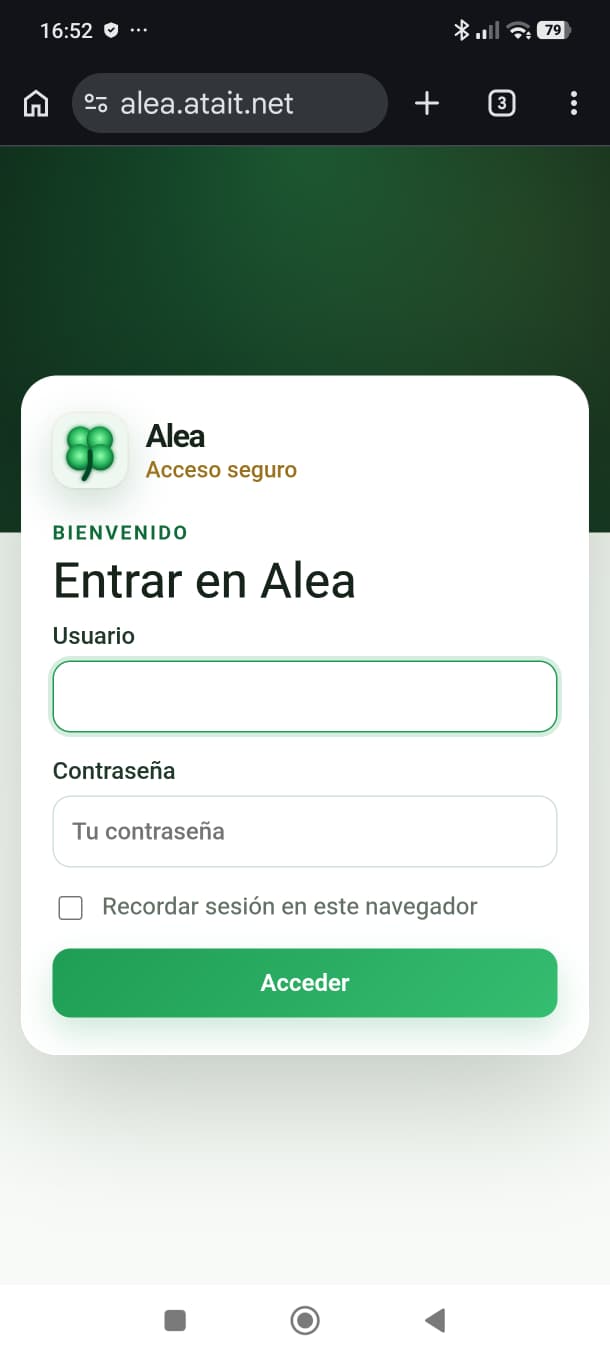
Abre alea.atait.net con Chrome.
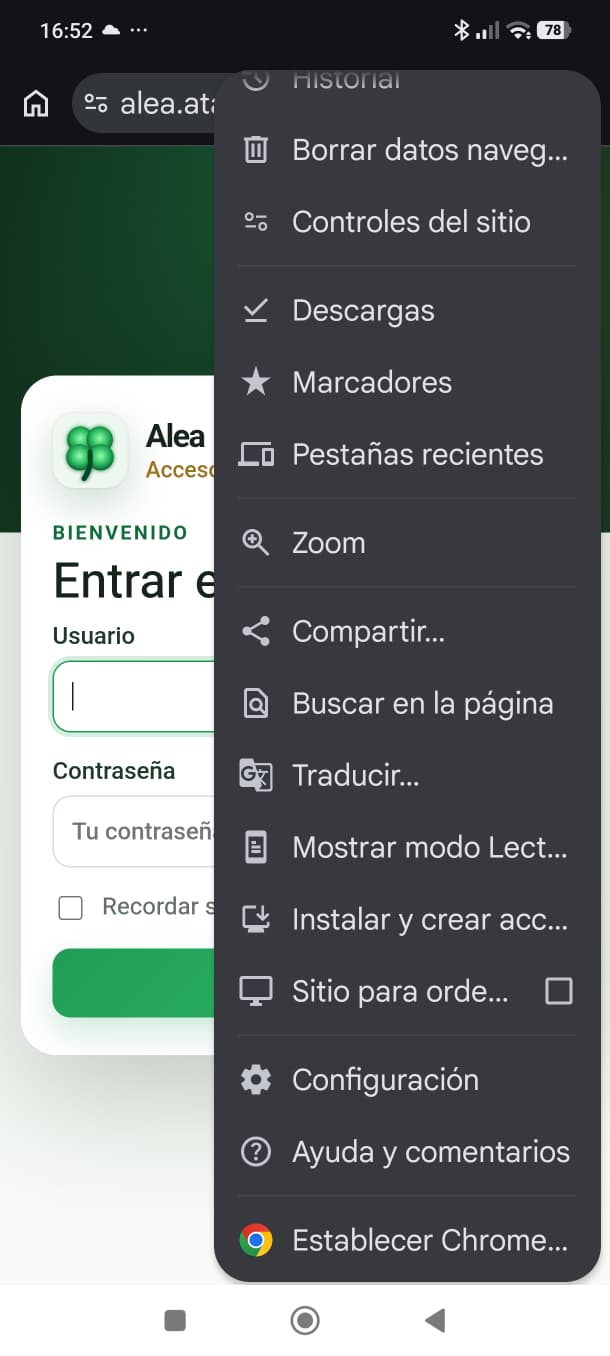
Toca el menú (⋮, arriba a la derecha) y elige Instalar y crear acceso directo.
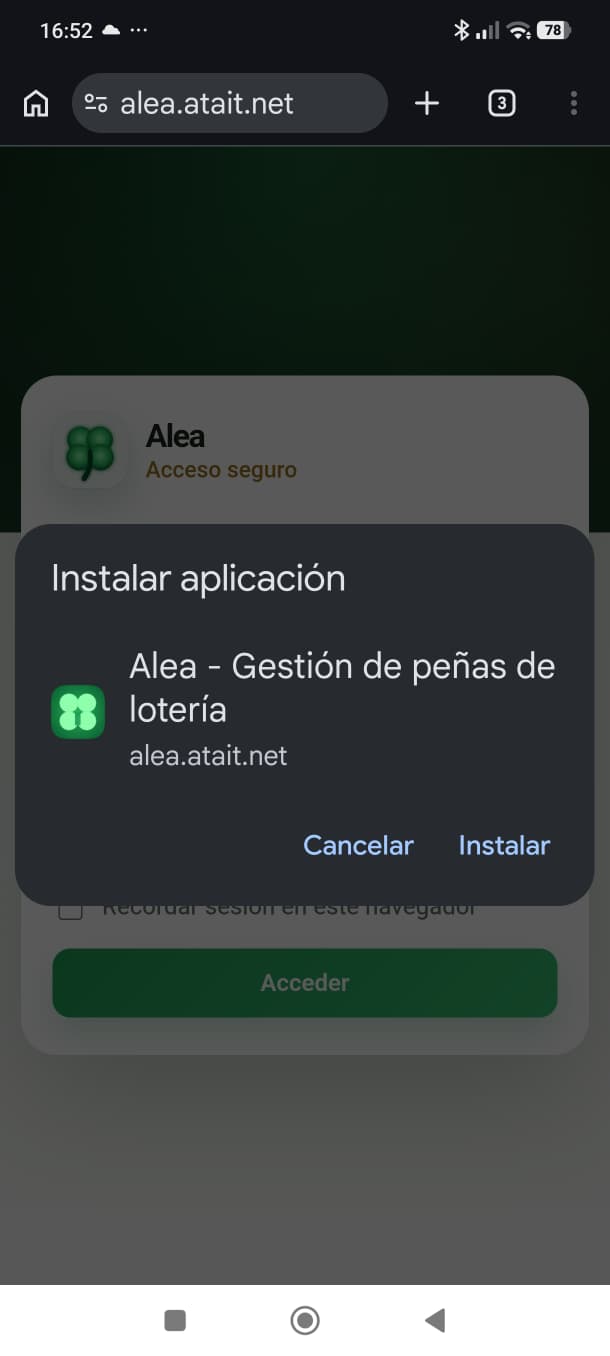
Confirma tocando Instalar.
El icono de Alea aparece en tu escritorio, como el de cualquier otra app.
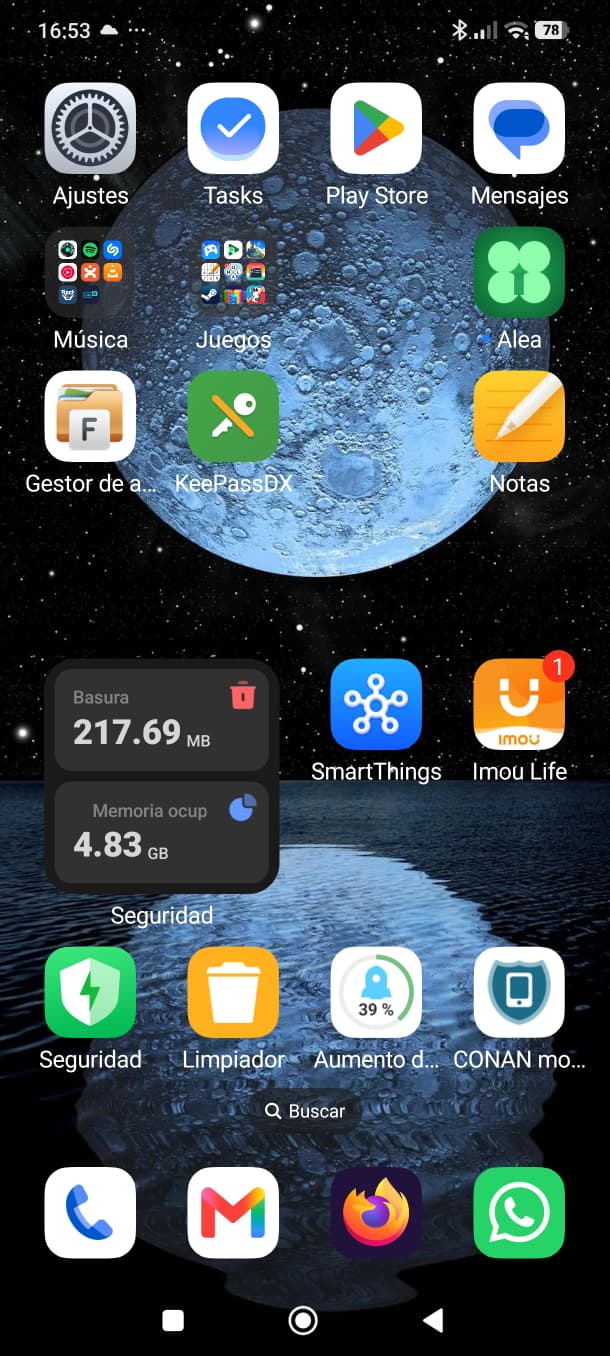
Desde ahí se abre a pantalla completa, sin barra del navegador.
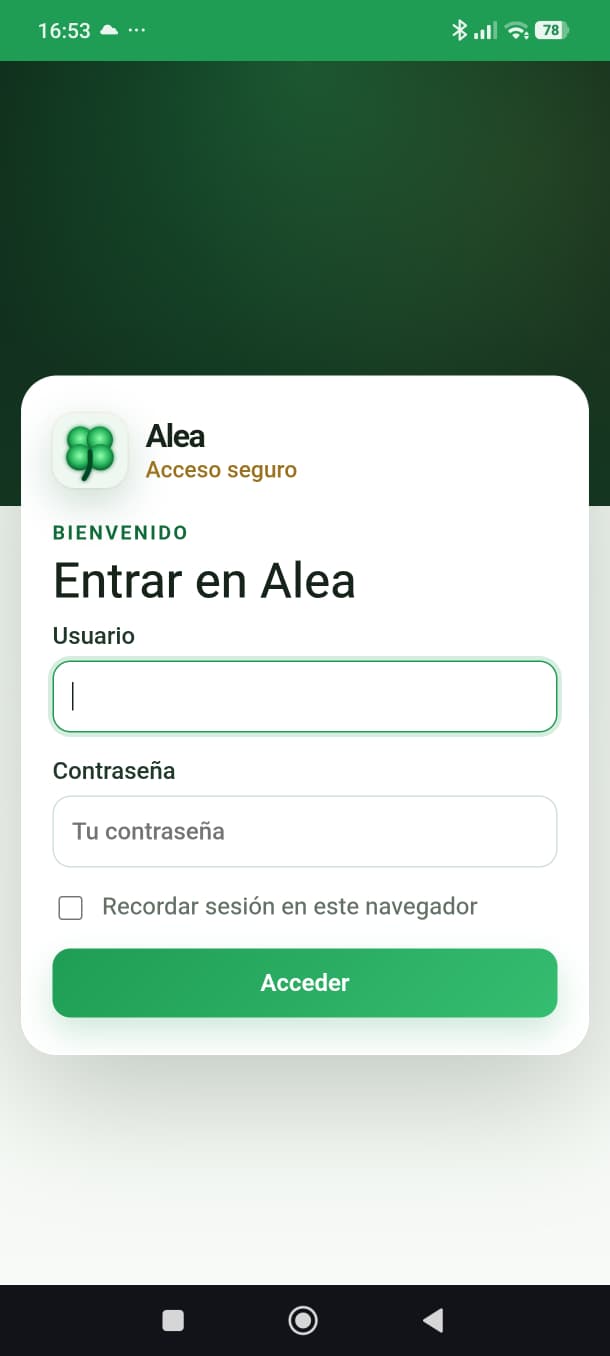
Si no ves la opción "Instalar y crear acceso directo", prueba a recargar la página o usa el menú "Añadir a pantalla de inicio" si aparece en su lugar.
iPhone / iPad Instalar desde Safari
Abre alea.atait.net con Safari (tiene que ser Safari, no vale con Chrome en iOS).
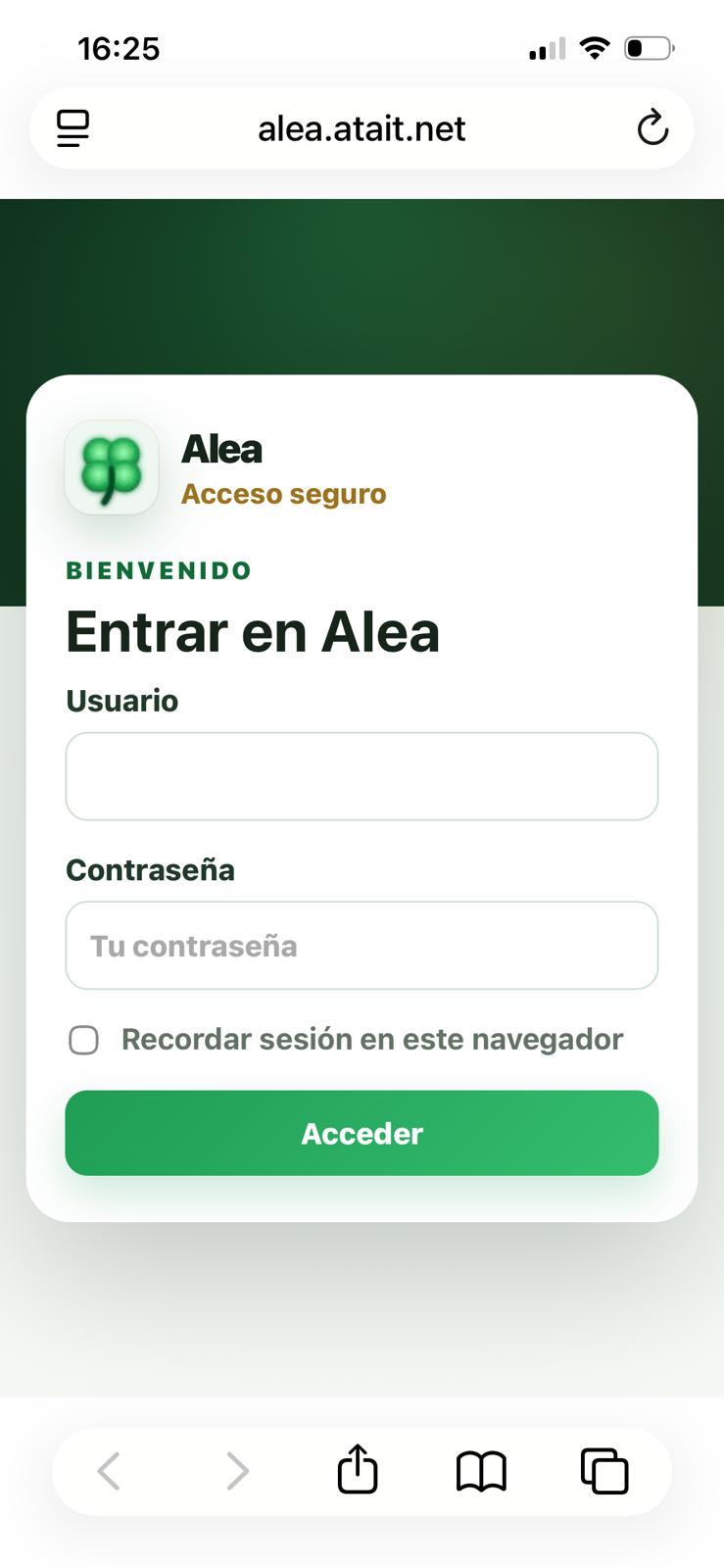
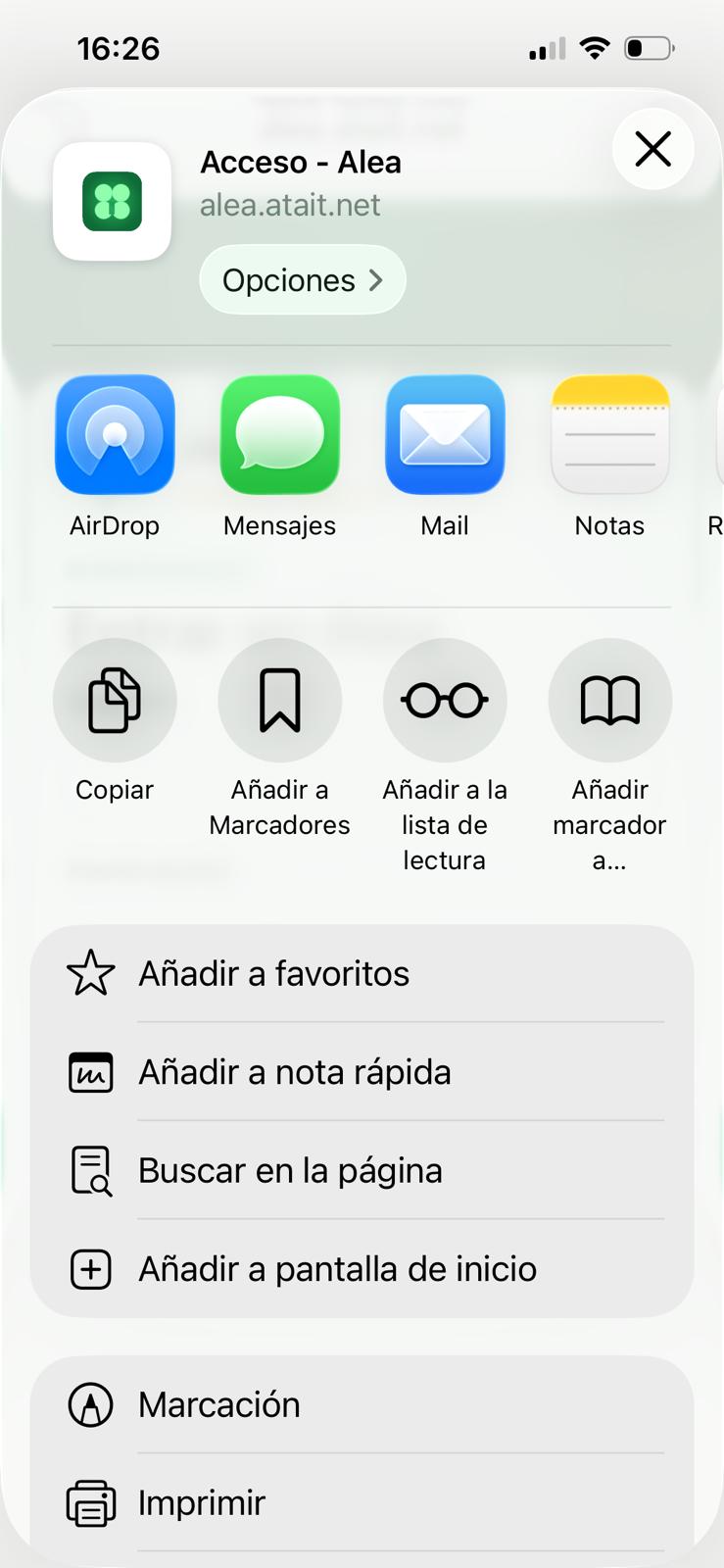
Toca el icono de Compartir (abajo) y, en el menú, elige Añadir a pantalla de inicio.
Confirma tocando Añadir.
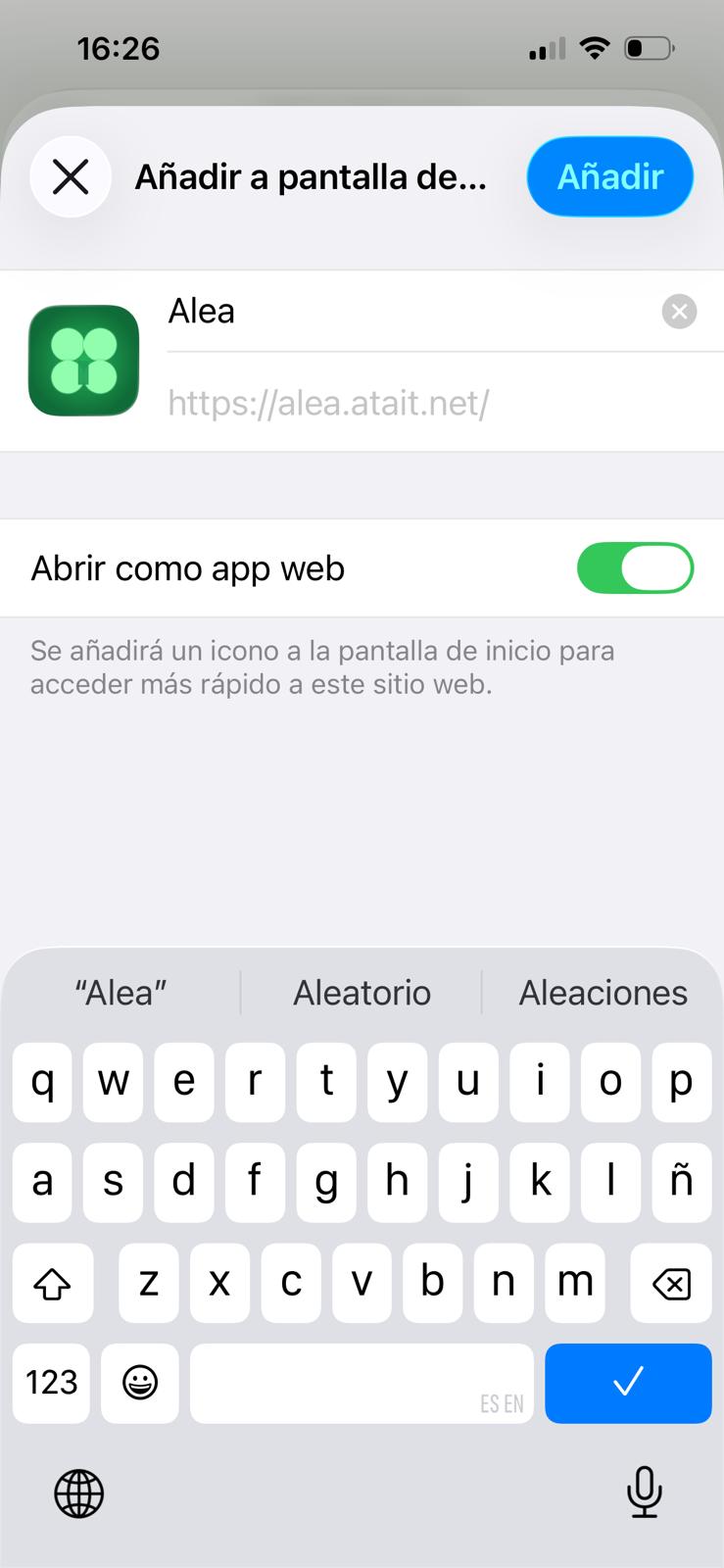
El icono de Alea aparece en tu pantalla de inicio.
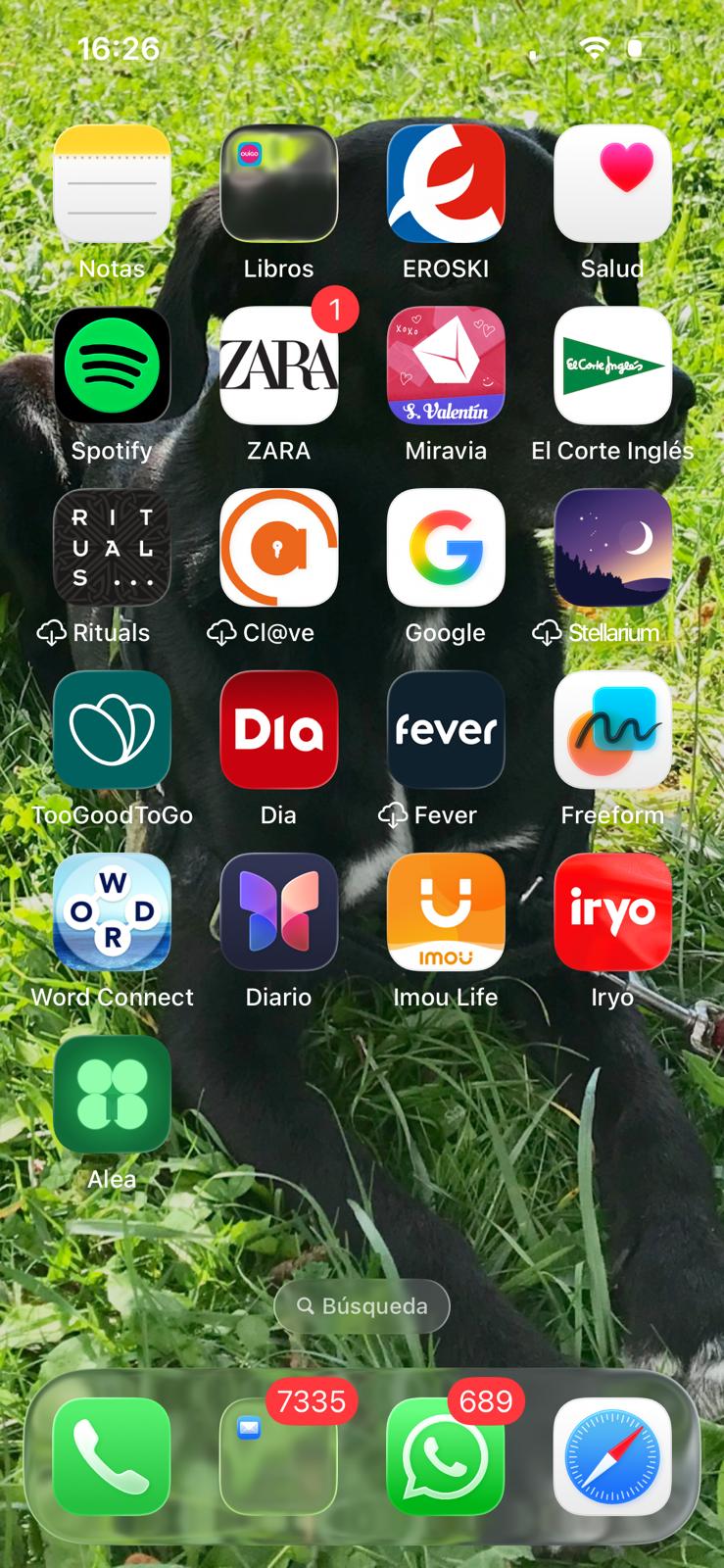
Desde ahí se abre a pantalla completa, sin barra de Safari.